Como submeter a comunicação no portal do IMPIC
Depois de gerares o XML no ComunicaPro, importa-o no portal do IMPIC, gera e assina o PDF e submete — dentro de uma janela de 30 minutos.
O ComunicaPro prepara o ficheiro XML; a submissão é sempre feita por ti, no portal oficial do IMPIC, com os teus próprios meios de autenticação. Este guia segue o processo real do portal — confirma sempre na página oficial do IMPIC, que pode ser atualizada.
O XML não é submetido sozinho
O ficheiro XML serve para importar e preencher o formulário do portal. O que submetes no fim é um PDF gerado pelo portal e assinado digitalmente por ti (Cartão de Cidadão ou Chave Móvel Digital). ⚠️ Tens no máximo 30 minutos desde que descarregas o PDF até o voltares a submeter assinado — é o passo onde mais gente falha.
Passo a passo
Autentica-te na Área Reservada do portal do IMPIC
Em impic.pt → Área Reservada → Login. O acesso pode ser por credenciais do IMPIC, por Autenticação.Gov (Cartão de Cidadão ou Chave Móvel Digital) ou pela senha do Portal das Finanças.
No menu "Serviços Online", abre "Comunicações Obrigatórias de Atividades Imobiliárias"
É aí que vivem as opções de comunicação de atividades imobiliárias.
Abre "Comunicação de Elementos de Transação Imobiliária ou Contrato de Arrendamento"
É a comunicação prevista na alínea b) do n.º 1 do artigo 46.º da Lei n.º 83/2017 (e alíneas b) e c) do n.º 1 do artigo 14.º do Regulamento n.º 603/2021).
Importa o XML: "Escolher Ficheiro" e depois "Carregar ficheiro XML"
Clica em "Escolher Ficheiro", seleciona o XML gerado pelo ComunicaPro e clica em "Carregar ficheiro XML" — o portal preenche o formulário a partir do ficheiro. (Em alternativa, "Pretendo começar um novo formulário" → "Continuar" preenche tudo à mão.)

Percorre os separadores e revê os dados importados
Confirma cada painel do formulário e anexa os documentos que o portal pedir. Os dados vieram do XML, mas a responsabilidade da submissão é sempre tua.
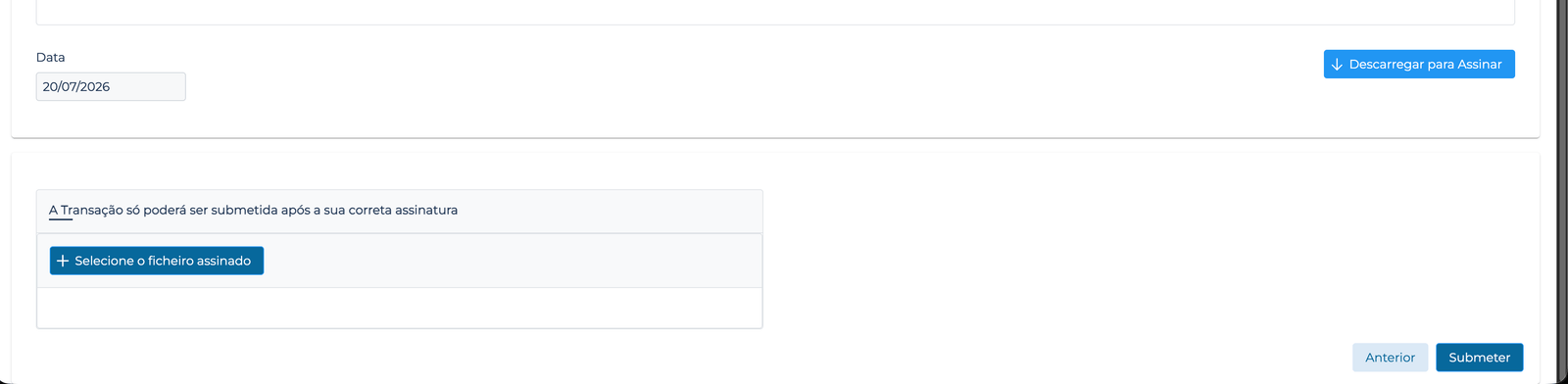
Confirma a "Data" e clica "Descarregar para Assinar"
No fim do formulário, confirma a data e descarrega o PDF da comunicação. Abre-o sem fechar a página do formulário (podes minimizá-la) — este PDF já vem assinado pelo IMPIC.
Assina o PDF à parte, com Cartão de Cidadão ou Chave Móvel Digital
Assina o PDF descarregado com o CC, a CMD ou outro certificado qualificado. Adiciona apenas uma assinatura, sem sobrepor a assinatura do IMPIC e sem a colar às margens da página.
Volta ao formulário, "Selecione o ficheiro assinado" e "Submeter"
A transação só é submetida após a assinatura correta: clica em "Selecione o ficheiro assinado", escolhe o PDF assinado e clica em "Submeter". Faz tudo em menos de 30 minutos desde que descarregaste o PDF.
Guarda o comprovativo de submissão
A comunicação só é validamente submetida depois de o portal emitir um comprovativo com a data e a hora. Guarda-o para o teu histórico e regista o XML final no ComunicaPro (em Comparar) para calibração.
Este guia é informativo e segue o processo real no portal do IMPIC, que pode ser atualizado — confirma sempre na página oficial. O ComunicaPro não submete a comunicação por ti nem interage com o portal em teu nome.
Já tens o XML pronto?
Nova comunicação